Nous avons ajouté une nouvelle couche de sécurité à Bit2Me, aussi bien sur l'application que sur le site web : à partir de maintenant, la plateforme vous demandera un code PIN chaque fois que vous l'ouvrirez et chaque fois qu'elle détectera 5 minutes d'inactivité.
Qu'est-ce que le code PIN ?
Le code PIN de sécurité est un code à 6 chiffres qui protège votre compte Bit2Me. De plus, le code PIN est unique et partagé entre l'application et le site web : une fois créé sur l'une des deux plateformes, il se synchronise automatiquement. Nous vous expliquons ci-dessous comment le créer pour la première fois, comment le renouveler et que faire si vous l'oubliez. Si vous utilisez déjà des méthodes d'accès biométriques, le code PIN coexiste avec elles sans aucun problème.
- Qu'est-ce que le code PIN ?
- 1. Créer le code PIN pour la première fois
- 2. J'ai oublié mon code PIN
- 3. Modifier le code PIN
1. Créer le code PIN pour la première fois
Si vous n'avez pas encore de code PIN configuré, Bit2Me affichera automatiquement un écran pour que vous le créiez.
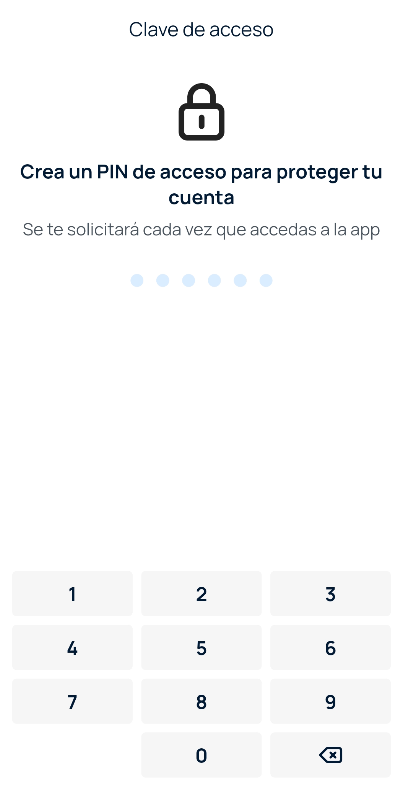
- Dans le champ Créez votre code PIN, saisissez un code à 6 chiffres.
- Ensuite, il vous sera demandé de confirmer le code PIN créé.
2. J'ai oublié mon code PIN
Si vous ne vous souvenez pas de votre code PIN lorsque l'application ou le site web vous le demande, vous pouvez le réinitialiser en vous déconnectant et en en créant un nouveau. Le processus est le même sur le site web et sur l'application mobile :
- Déconnectez-vous. Votre session sera fermée et vous serez redirigé vers l'écran de connexion.
- Choisissez l'option Avez-vous oublié votre code PIN ?.
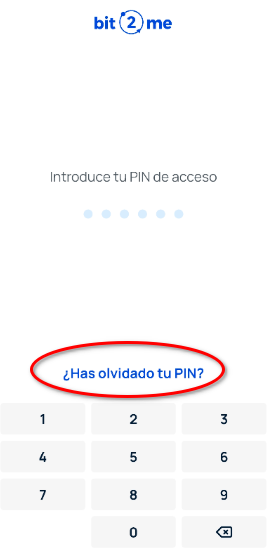
3. Ensuite, l'écran ci-dessous s'ouvrira et vous devrez cliquer sur le bouton "Accéder avec l'identifiant et le mot de passe".
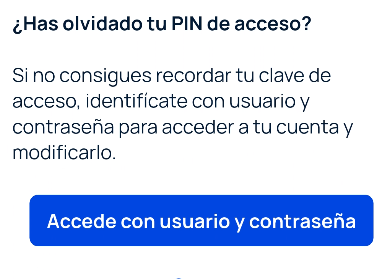
4. Suivez le processus de création de code PIN détaillé dans la section Créer le code PIN pour la première fois.
3. Modifier le code PIN
Si vous avez déjà un code PIN configuré et que vous souhaitez le modifier, vous pouvez le faire en suivant les étapes indiquées dans la session 2 - J'ai oublié mon code PIN.
IMPORTANT : Pour des raisons de sécurité, le code PIN d'accès est obligatoire et ne peut pas être désactivé. Si vous rencontrez des problèmes pour configurer ou renouveler votre code PIN de sécurité, vous pouvez contacter notre équipe de support en nous envoyant un Ticket.
Cet article a-t-il été utile ?
C'est super !
Merci pour votre commentaire
Désolé ! Nous n'avons pas pu vous être utile
Merci pour votre commentaire
Commentaires envoyés
Nous apprécions vos efforts et nous allons corriger l'article