Dodaliśmy nową warstwę bezpieczeństwa do Bit2Me, zarówno w aplikacji mobilnej, jak i na stronie internetowej: od teraz platforma będzie wymagać kodu PIN za każdym razem, gdy ją otworzysz oraz po wykryciu 5 minut braku aktywności.
Co to jest kod PIN?
Kod PIN bezpieczeństwa to 6-cyfrowy kod, który chroni Twoje konto Bit2Me. Co więcej, PIN jest unikalny i wspólny dla aplikacji mobilnej i strony internetowej: po utworzeniu na którejkolwiek z platform, automatycznie się synchronizuje. Poniżej wyjaśniamy, jak utworzyć go po raz pierwszy, jak odnowić i co zrobić, jeśli go zapomnisz. Jeśli już korzystasz z biometrycznych metod dostępu, PIN będzie z nimi współpracował bez żadnych problemów.
1. Tworzenie kodu PIN po raz pierwszy
Jeśli nie masz jeszcze skonfigurowanego kodu PIN, Bit2Me automatycznie wyświetli ekran, aby go utworzyć.
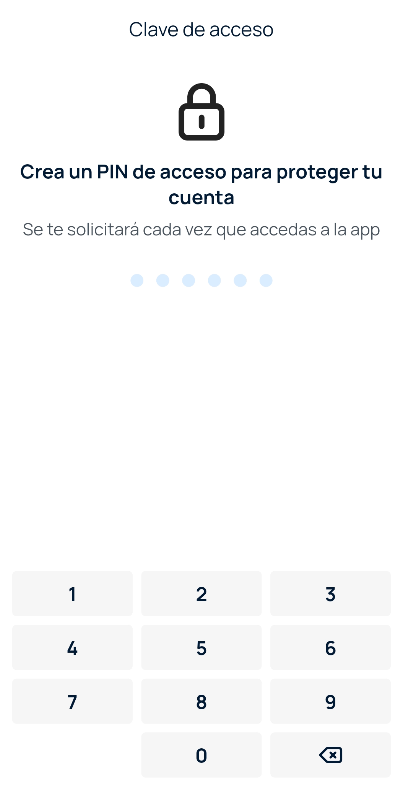
- W polu Utwórz swój PIN wprowadź 6-cyfrowy kod.
- Następnie zostaniesz poproszony o potwierdzenie utworzonego kodu PIN.
2. Zapomniałem kodu PIN
Jeśli nie pamiętasz swojego kodu PIN, gdy aplikacja mobilna lub strona internetowa o niego prosi, możesz go zresetować, wylogowując się i tworząc nowy. Proces jest taki sam zarówno na stronie internetowej, jak i w aplikacji mobilnej:
- Wyloguj się. Twoja sesja zostanie zakończona, a Ty zostaniesz przekierowany na ekran logowania.
- Wybierz opcję Zapomniałeś kodu PIN?.
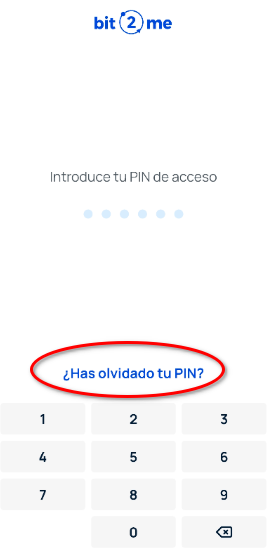
3. Następnie otworzy się poniższy ekran i będziesz musiał nacisnąć przycisk "Zaloguj się za pomocą nazwy użytkownika i hasła".
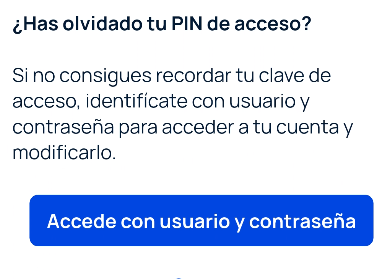
4. Postępuj zgodnie z procedurą tworzenia kodu PIN, szczegółowo opisaną w sekcji Tworzenie kodu PIN po raz pierwszy.
3. Zmiana kodu PIN
Jeśli masz już skonfigurowany kod PIN i chcesz go zmienić, możesz to zrobić, postępując zgodnie z krokami wskazanymi w sekcji 2 - Zapomniałem kodu PIN.
WAŻNE: Ze względów bezpieczeństwa kod PIN dostępu jest obowiązkowy i nie można go wyłączyć. Jeśli masz problemy z konfiguracją lub odnowieniem kodu PIN bezpieczeństwa, możesz skontaktować się z naszym zespołem wsparcia, wysyłając Zgłoszenie.
Czy ten artykuł był pomocny?
To wspaniale!
Dziękujemy za opinię
Przepraszamy, że nie udało nam się pomóc!
Dziękujemy za opinię
Wysłano opinię
Doceniamy Twój wysiłek i postaramy się naprawić artykuł